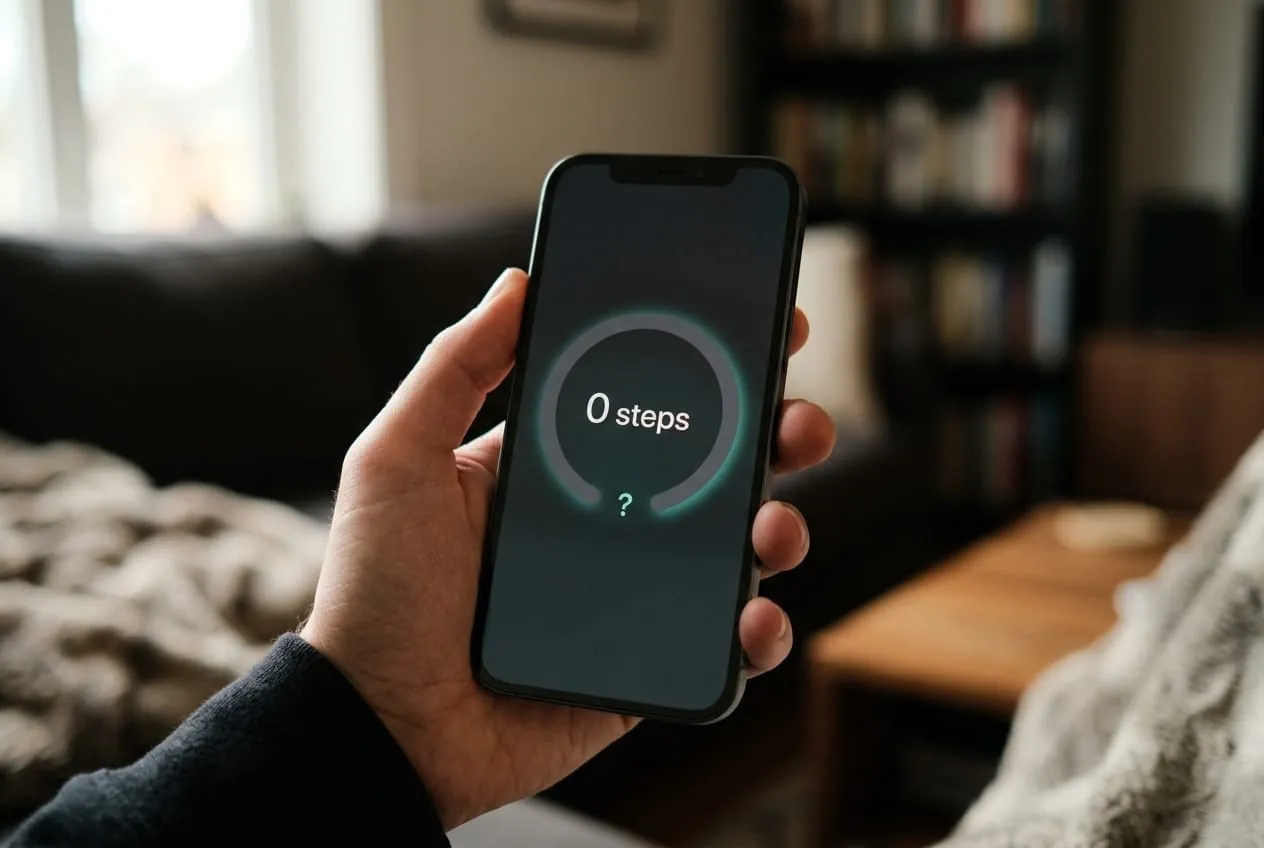
Has caminado durante toda la mañana, miras tu teléfono y el contador sigue marcando cero. Es una situación frustrante, pero en la inmensa mayoría de los casos se soluciona en menos de cinco minutos.
El iPhone cuenta los pasos a través de un coprocesador de movimiento integrado que prácticamente nunca falla a nivel de hardware. Cuando los pasos dejan de sumarse, el motivo casi siempre se debe a una cuestión de ajustes: una opción de privacidad desactivada, un permiso revocado en la app Salud o un conflicto entre fuentes de datos. En esta guía repasamos las siete razones más frecuentes en el orden exacto en que conviene revisarlas.
1. El seguimiento deportivo está desactivado en Privacidad
El origen más común suele ser un único interruptor dentro de los ajustes de privacidad. Si el seguimiento deportivo está apagado, el iPhone deja de registrar datos de movimiento por completo y ninguna aplicación podrá contar tus pasos.
- Abre Ajustes y pulsa en Privacidad y seguridad.
- Pulsa en Condición y movimiento.
- Activa la opción Seguimiento deportivo (o Seguimiento de actividad física).
- Justo debajo, asegúrate de que la app Salud también tiene activado el interruptor.
Tras activarlo, da un paseo corto de un par de minutos con el teléfono y revisa la app Salud: los pasos deberían empezar a reflejarse enseguida.
2. La app Salud no tiene permiso de acceso al movimiento
Incluso con el seguimiento deportivo activado de forma general, la app Salud necesita su propia autorización para registrar el movimiento físico. Si Salud está desactivada en la lista de Condición y movimiento, los pasos se detectan pero nunca se guardan en el sistema.
Mientras estés en Ajustes > Privacidad y seguridad > Condición y movimiento, repasa todas las apps de la lista. Cualquier app de podómetro que utilices (incluida Steps Widget) lee sus cifras de Apple Health, por lo que Salud debe estar autorizada para que toda la cadena funcione correctamente.
3. El teléfono no va contigo mientras caminas
El iPhone solo puede registrar los pasos que experimenta físicamente. Si dejas el teléfono sobre tu mesa de trabajo mientras te mueves por la oficina o la casa, esos pasos simplemente no quedarán registrados.
Parece una obviedad, pero es el motivo principal por el que los pasos suelen parecer demasiado bajos en lugar de completamente rotos. Lleva el teléfono en el bolsillo o utiliza un Apple Watch, que mide los pasos de forma independiente y los sincroniza después con Salud.
4. El widget marca cero pero la app Salud tiene datos
Si al abrir la app Salud ves tus pasos correctos pero el widget de tu pantalla de inicio o de bloqueo muestra cero, el problema está en los permisos de lectura del widget, no en los sensores.
- Abre la app Salud y pulsa en el icono de tu perfil arriba a la derecha.
- Pulsa en Privacidad y después en Apps.
- Selecciona tu app de pasos (como Steps Widget).
- Asegúrate de activar la casilla de lectura para Pasos.
En cuanto otorgues el permiso, el widget se actualizará con tu recuento real. Ten en cuenta que iOS gestiona la frecuencia con la que los widgets se refrescan en segundo plano, por lo que un ligero desfase de unos minutos es perfectamente normal.
5. Fuentes de datos duplicadas o en conflicto
Si utilizas un Apple Watch, una pulsera deportiva o varias apps de actividad al mismo tiempo, Apple Health recopila datos de todas ellas. Si el orden de prioridad de las fuentes está desajustado, el total puede parecer congelado o incorrecto.
Abre Salud, ve a la pestaña Explorar > Actividad > Pasos y baja hasta Fuentes de datos y acceso. Puedes pulsar en Editar y arrastrar tu dispositivo principal a la parte superior de la lista. Salud descarta de forma inteligente los solapamientos para no duplicar pasos, dando prioridad a la fuente que encabece la lista.
6. Modo de bajo consumo y restricciones en segundo plano
El Modo de bajo consumo restringe los procesos en segundo plano para ahorrar batería, lo que puede demorar la aparición de pasos en Salud y en los widgets. El chip sigue registrando el movimiento, pero las sincronizaciones se espacian.
Si notas un desfase habitual, comprueba si tienes activado el Modo de bajo consumo en Ajustes > Batería. Asimismo, verifica que la actualización en segundo plano esté permitida en Ajustes > General > Actualización en segundo plano.
7. Un reinicio resuelve sensores bloqueados
Si has comprobado todos los puntos anteriores y los pasos siguen sin sumarse, reinicia tu iPhone. Un reinicio limpio restablece los procesos del coprocesador de movimiento y suele solucionar la mayoría de incidencias temporales.
Si tras reiniciar y caminar unos minutos el problema persiste, revisa si hay alguna actualización pendiente de iOS en Ajustes > General > Actualización de software, ya que Apple suele corregir pequeños fallos de registro en las actualizaciones del sistema.
Mantén tus pasos a la vista para detectar problemas a tiempo
La mayoría de usuarios tardan días en darse cuenta de que su recuento de pasos se ha detenido porque rara vez abren la app Salud. La mejor prevención es tener los pasos siempre visibles en un widget.
Con Steps Widget puedes ver tus pasos en directo en tu pantalla de inicio, pantalla de bloqueo y modo En reposo (StandBy). Si el recuento alguna vez se detiene, lo notarás en la misma hora y podrás resolverlo de inmediato.
Artículos recomendados
Prueba Steps Widget
Mantén tus pasos diarios a la vista en iPhone, pantalla de bloqueo, pantalla de inicio y Apple Watch con un widget privado basado en Apple Health.